資料出處 :Using ASDoc
常聽到有人問如何輸出 ActionScript API 文件,在這邊簡單的與大家分享建立 ASDoc 的其中兩個方法:
1. 使用 Flex SDK
請先下載 Flex SDK 解壓後會在 bin 內找到 ASDoc
運行環境:Mac OSX 10.5
打開 應用程式 / 工具程式 / 終端機
直接將 ASDoc( Unix ) "拉"到 終端機視窗內...沒錯!OSX 就是這樣有人性啊!不得不讚嘆...回到正題,接著鍵入:(asdoc後面)
如果你的 as sources 是在 /Users/yourName/myProject/src 下
想要整包輸出就是指定 : -doc-sources
運行環境:Windows XP pro
如果嫌麻煩就設好 FlexSDK\bin 的環境變數,不懂如何設定的話請愛用 google 搜尋。
打開 開始列 / 程式集 / 附屬應用程式 / 命令提示字元
如果你已經設好環境變數的話可以直接鍵入:如果沒有就乖乖的用 cd 到 FlexSDK\bin下
按下 Enter 如果沒有意外的就幾秒後就可以在 doc/內找到輸出好的 html 囉!
PS. 我發現 ASDoc 檢查的比 Flex Compiler 還嚴謹,所以要平安無事的輸出好就得小心 Flex 檢查出來的黃色三角警告。
2. Flex Builder3
如果使用 Flex Builder3就沒有運行環境的差別嚕!
打開下拉是功能表 Run / External tools 或者是直接點選快速鍵列上相同的功能:

打開後點選 Program 按滑鼠右鍵 New 一個新的 tool

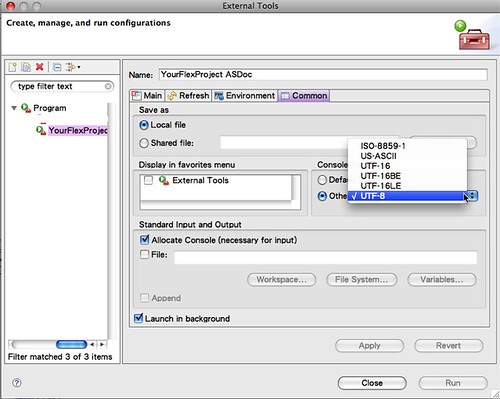
輸出的格式會以運行的系統語系為主,如果你需要輸出 UTF-8 的話請點選 Command 修改

資料出處有完整的 ASDoc 格式語法說明,想要輸出漂亮的 API Document 就乖乖的讀一遍吧!=P
常聽到有人問如何輸出 ActionScript API 文件,在這邊簡單的與大家分享建立 ASDoc 的其中兩個方法:
1. 使用 Flex SDK
請先下載 Flex SDK 解壓後會在 bin 內找到 ASDoc
運行環境:Mac OSX 10.5
打開 應用程式 / 工具程式 / 終端機
直接將 ASDoc( Unix ) "拉"到 終端機視窗內...沒錯!OSX 就是這樣有人性啊!不得不讚嘆...回到正題,接著鍵入:(asdoc後面)
如果你的 as sources 是在 /Users/yourName/myProject/src 下
想要整包輸出就是指定 : -doc-sources
Last login: Tue Dec  9 14:58:35 on xxxx
Your-macbook-pro:~ yourName$ /Users/yourName/flex_sdk/bin/asdoc -doc-sources /Users/yourName/myProject/src -main-title "XX API Documentation"  -window-title "XX API Documentation" -output /Users/yourName/myProject/doc
運行環境:Windows XP pro
如果嫌麻煩就設好 FlexSDK\bin 的環境變數,不懂如何設定的話請愛用 google 搜尋。
打開 開始列 / 程式集 / 附屬應用程式 / 命令提示字元
如果你已經設好環境變數的話可以直接鍵入:如果沒有就乖乖的用 cd 到 FlexSDK\bin下
asdoc -doc-sources D:\yourFlexProjectPath\src -main-title "XX API Documentation" -window-title "XX API Documentation" -output D:\yourFlexProjectPath\doc按下 Enter 如果沒有意外的就幾秒後就可以在 doc/內找到輸出好的 html 囉!
PS. 我發現 ASDoc 檢查的比 Flex Compiler 還嚴謹,所以要平安無事的輸出好就得小心 Flex 檢查出來的黃色三角警告。
2. Flex Builder3
如果使用 Flex Builder3就沒有運行環境的差別嚕!
打開下拉是功能表 Run / External tools 或者是直接點選快速鍵列上相同的功能:
打開後點選 Program 按滑鼠右鍵 New 一個新的 tool
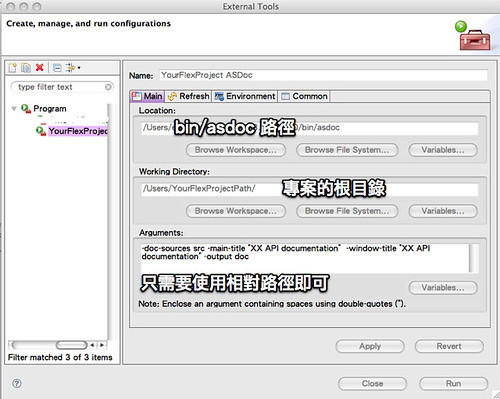
輸出的格式會以運行的系統語系為主,如果你需要輸出 UTF-8 的話請點選 Command 修改
資料出處有完整的 ASDoc 格式語法說明,想要輸出漂亮的 API Document 就乖乖的讀一遍吧!=P
Erin姐姐
ReplyDelete真是太實用的文章啦
剛好正要研究就看到這一篇
This comment has been removed by the author.
ReplyDeleteErin大,你嵌入的附圖失效了喔~
ReplyDelete修好囉~~
ReplyDelete有沒有 flash builder 生成swc 的資料 ?妹妹
ReplyDelete我回答過了...請 google 找吧...有 plug-in 可以用
ReplyDelete